📡 QSoLink - RadioPMR.fr
Connexion réseau depuis votre smartphone ou tablette
Logiciel développé par F4JGI Cedric
⚠️ QSoLink utilise le protocole SvxLink V2 — incompatible avec les serveurs RRF qui fonctionnent en V1
🎯 Qu'est-ce que QSoLink ?QSoLink est une application Android permettant de rejoindre des réseaux radio voix sur IP depuis un smartphone ou une tablette. Elle fonctionne avec les serveurs SVXLink V2.
Le salon Studio104 est réservé aux membres inscrits de RadioPMR.fr. Votre identifiant et mot de passe vous sont communiqués par l'équipe après inscription.
Le salon Studio104 est réservé aux membres inscrits de RadioPMR.fr. Votre identifiant et mot de passe vous sont communiqués par l'équipe après inscription.
💾 Télécharger QSoLink
⚠️ Note : QSoLink est uniquement disponible sur Android. Pour installer l'APK, autorisez les sources inconnues dans les paramètres de votre téléphone.
⚙️ Paramètres du réseau Studio104
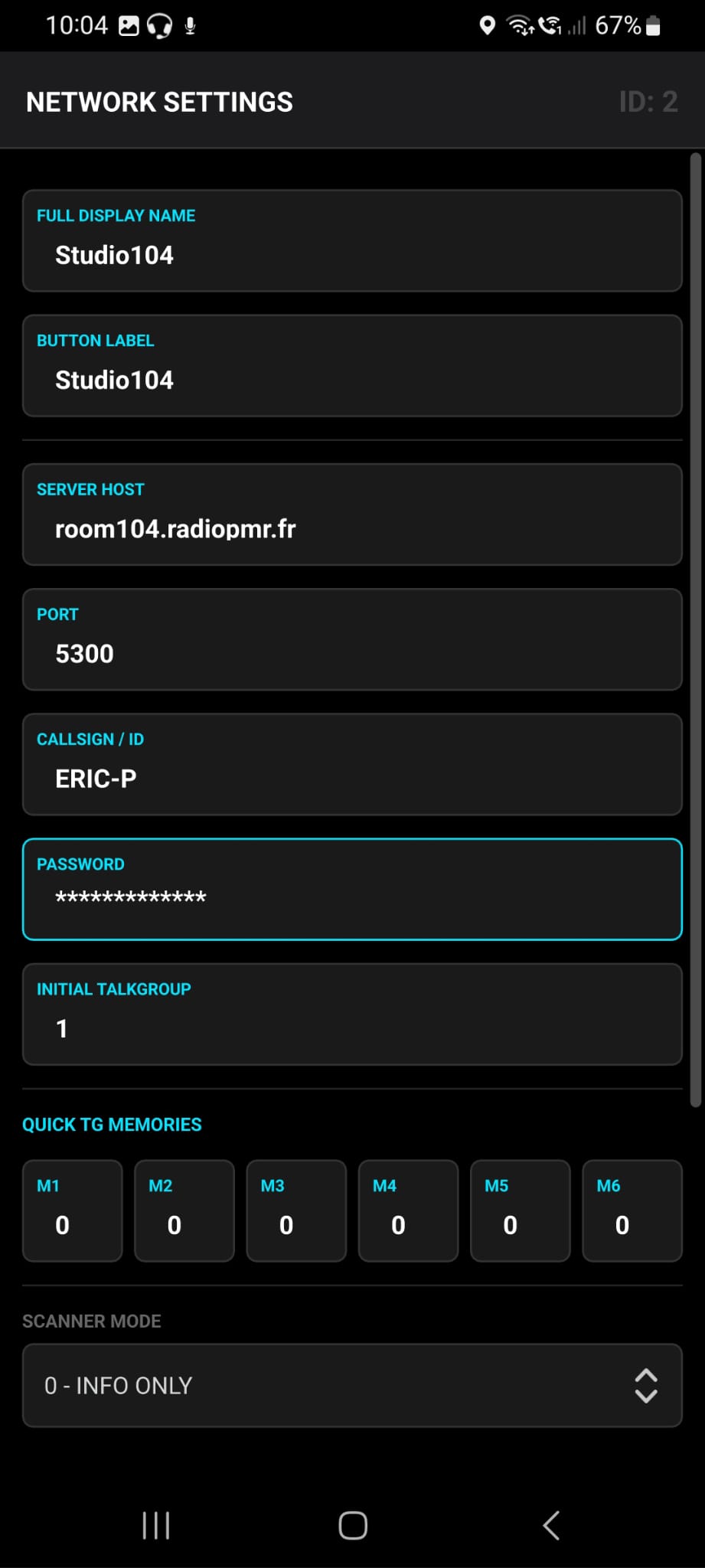
Voici les valeurs à saisir dans QSoLink pour rejoindre le salon Studio104 de RadioPMR.fr. Utilisez les boutons 📋 pour copier chaque champ sans faute de frappe.
🔗 Studio104ID : 2
Full Display Name :Studio104
Button Label :Studio104
Server Host :room104.radiopmr.fr
Port :5300
Callsign / ID :Votre nom de connexion fourni par l'équipe
Password :Votre mot de passe fourni par l'équipe
Initial Talkgroup :1
Scanner Mode :0 – INFO ONLY
🔐 Accès membres : Le mot de passe Studio104 vous est communiqué par l'équipe RadioPMR.fr après inscription.
🚀 Mise en service pas à pas
1
Téléchargez et installez QSoLink via le bouton ci-dessus. Si Android le demande, autorisez les sources inconnues dans les paramètres, puis lancez l'application.
2
Ouvrez les paramètres du réseau : faites un appui prolongé sur l'un des boutons réseau en haut de l'écran principal.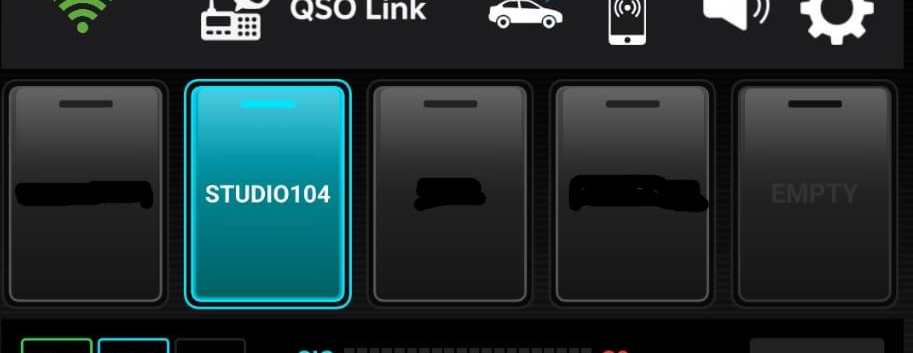
Appui prolongé → page Network Settings
3
Saisissez les paramètres en vous référant au tableau ci-dessus. Utilisez les boutons 📋 pour copier chaque valeur sans erreur.
4
Entrez votre identifiant et votre mot de passe communiqués par l'équipe RadioPMR.fr. Cet identifiant sera visible de tous les participants connectés.
5
Enregistrez les paramètres (Save) puis revenez à l'écran principal.
6
Appuyez sur le bouton Studio104 pour vous connecter. Le talkgroup
1 correspond au salon principal. Bonne liaison !💡 Astuce : Laissez les mémoires rapides M1–M6 à
0 pour commencer. Vous pourrez y enregistrer vos talkgroups favoris une fois connecté.🖥️ Tableau de bord de l'application
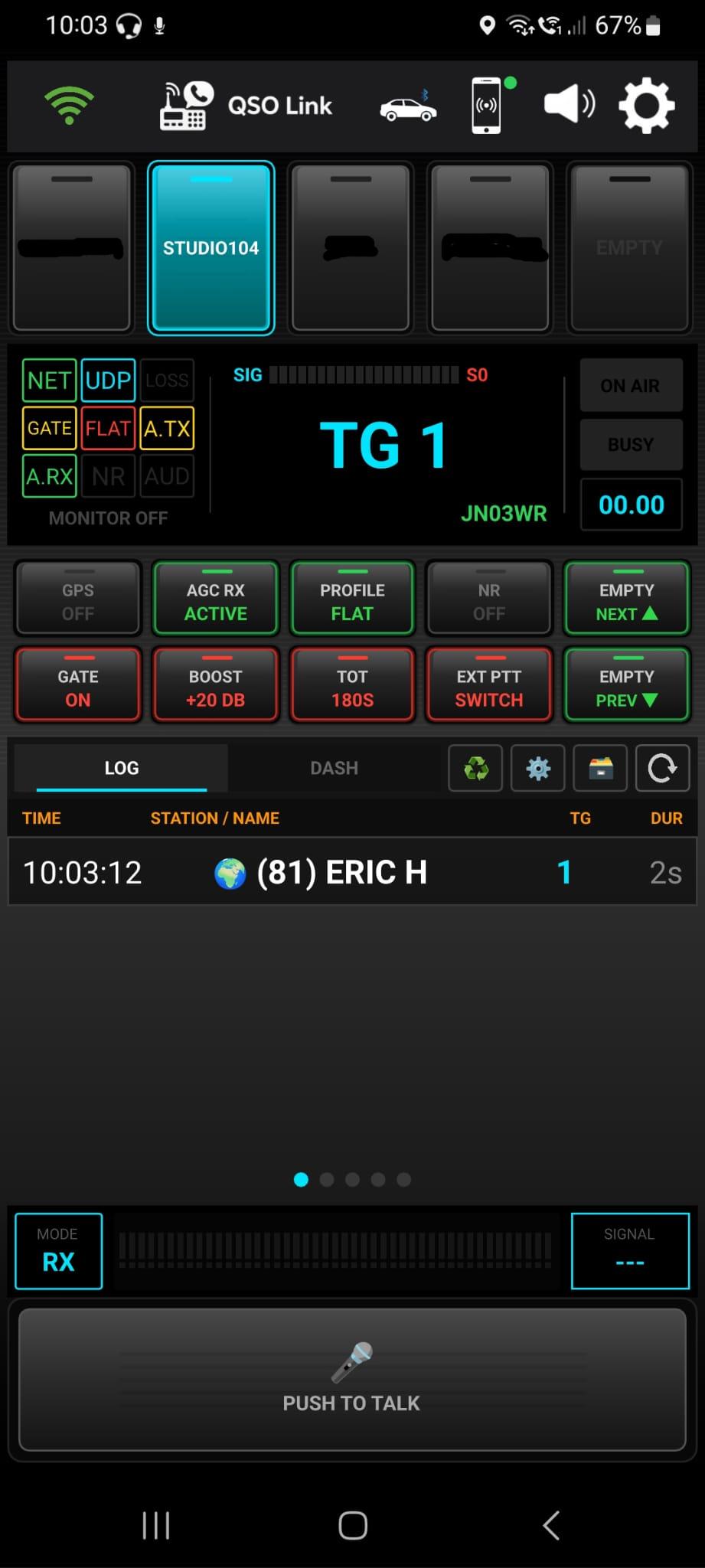
Une fois connecté, voici l'interface principale de QSoLink. Chaque zone a un rôle précis :
Sélecteur de réseau
Les boutons en haut permettent de basculer entre vos réseaux configurés. Le réseau actif (STUDIO104) est mis en surbrillance cyan.
👆 Appui prolongé sur l'un de ces boutons pour ouvrir la page de paramétrage du réseau correspondant.
Les boutons en haut permettent de basculer entre vos réseaux configurés. Le réseau actif (STUDIO104) est mis en surbrillance cyan.
👆 Appui prolongé sur l'un de ces boutons pour ouvrir la page de paramétrage du réseau correspondant.
Indicateurs d'état (NET, UDP, GATE…)
Voyants de connexion réseau. NET et UDP verts indiquent une connexion active. GATE gère la porte audio, FLAT le profil audio, AGC RX le contrôle automatique du gain en réception.
Voyants de connexion réseau. NET et UDP verts indiquent une connexion active. GATE gère la porte audio, FLAT le profil audio, AGC RX le contrôle automatique du gain en réception.
Talkgroup actif — TG 1
Affiche le numéro du groupe de discussion actif. Le TG 1 est le salon principal de Studio104. Vous pouvez en changer avec les boutons NEXT / PREV ou les mémoires M1–M6.
Affiche le numéro du groupe de discussion actif. Le TG 1 est le salon principal de Studio104. Vous pouvez en changer avec les boutons NEXT / PREV ou les mémoires M1–M6.
Indicateur de locator (JN03WR)
Affiche votre locator Maidenhead si le GPS est activé. Visible par les autres participants du réseau.
Affiche votre locator Maidenhead si le GPS est activé. Visible par les autres participants du réseau.
GATE ON / BOOST / TOT / EXT PTT
GATE ON : filtre le bruit de fond. BOOST +20 dB : amplifie votre micro. TOT 180S : coupe automatiquement la transmission après 180 secondes. EXT PTT SWITCH : active la commande PTT externe.
GATE ON : filtre le bruit de fond. BOOST +20 dB : amplifie votre micro. TOT 180S : coupe automatiquement la transmission après 180 secondes. EXT PTT SWITCH : active la commande PTT externe.
Journal LOG
Affiche l'historique des dernières transmissions reçues : heure, indicatif de la station, talkgroup et durée. Ici (81) ERIC H a émis 2 secondes sur le TG 1.
Affiche l'historique des dernières transmissions reçues : heure, indicatif de la station, talkgroup et durée. Ici (81) ERIC H a émis 2 secondes sur le TG 1.
Bouton PUSH TO TALK
Appuyez et maintenez ce bouton pour émettre. Relâchez pour repasser en réception. Le mode actif (RX / TX) est affiché en bas à gauche.
Appuyez et maintenez ce bouton pour émettre. Relâchez pour repasser en réception. Le mode actif (RX / TX) est affiché en bas à gauche.
💡 Conseil : En mode RX (réception), le cadenas du bas affiche le niveau du signal reçu. Passez en mode TX (émission) uniquement quand vous souhaitez parler.
✨ Fonctionnalités de QSoLink
Application mobile légère
Compatible SVXLink V2
Audio voix faible latence
Gestion des talkgroups
Mémoires rapides M1–M6
Push To Talk intégré
📜 Règles de bonne conduite
⚠️ Merci de respecter les règles suivantes :
- Identifiez-vous avec votre prénom et votre département
- Attendez qu'un utilisateur ait terminé avant de prendre la parole
- Restez courtois et bienveillant envers tous les membres
- Évitez les sujets politiques ou religieux
- Respectez la réglementation PMR et radio en vigueur
🆘 Besoin d'aide ?
En cas de problème de connexion :
- Vérifiez que chaque paramètre correspond exactement au tableau de cette page
- Assurez-vous que votre connexion internet est active (Wi-Fi ou données mobiles)
- Contactez l'équipe : studio104@radiopmr.fr